Soluciona problemas de tu escáner de código de barras
Los escáneres de scódigo de barras se conectan a tu hardware o dispositivo Square a través de Bluetooth o USB.
Obtén más información sobre cómo conectar un escáner de códigos de barras a tu punto de venta.
Este artículo te ayuda a solucionar los problemas con los escáneres de códigos de barras.
Antes de comenzar
Cuándo solucionar los problemas
La solución de problemas de los escáneres de códigos de barras incluye pasos como comprobar el dispositivo, cargarlo y reiniciarlo. Si es posible, intenta solucionar los problemas de tu escáner fuera del horario comercial. Si debes solucionarlos durante la jornada laboral, trata de evitar las horas pico de trabajo para que tus clientes tengan pocos retrasos.
Comprueba las luces indicadoras en los escáneres Bluetooth de Socket Mobile
Revisa tu configuración
Confirma que tu dispositivo sea compatible. Los escáneres Bluetooth funcionan con iPad y iPhone. La lectura de códigos de barras con la cámara está disponible tanto en dispositivos iOS como Android.
Revisa que tu escáner esté completamente cargado.
Asegúrate de que el escáner esté emparejado con tu dispositivo iOS y no con otro dispositivo.
Verifica que la función de Bluetooth esté activada en los ajustes de iOS. Si está activada, desactívala y vuelve a activarla.
Opción 1: Solucionar problemas con los escáneres Bluetooth
Restablece por completo tu escáner de código de barras Bluetooth:
Enciende el escáner de código de barras.
Mantén pulsado el botón de activación mientras presionas el botón de encendido. Después de 15 segundos, el escáner emitirá un pitido.
Suelta el botón de activación. El escáner emitirá cinco pitidos y se apagará.
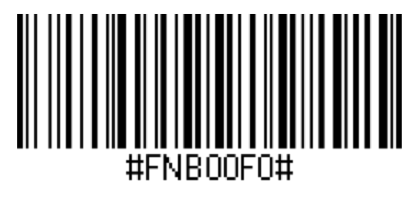
Vuelve a encender el escáner y escanea el siguiente código de barras:
Opción 2: Solucionar problemas con los escáneres USB
Si no puedes ver el teclado en pantalla, haz doble clic en el botón de encendido del escáner.
- Comprueba que el hardware de Square (Square Stand, Square Register o Square Terminal) esté conectado a un concentrador de hardware y que el concentrador esté conectado a un adaptador de alimentación.
- Limpia el polvo y la suciedad del concentrador de hardware.
- Conecta el escáner USB a un puerto diferente del concentrador de hardware.
Si conectas el escáner USB y recibes un mensaje de error que dice “EL DISPOSITIVO USB NO ES COMPATIBLE” o tu dispositivo de Square no reconoce el escáner, deberás asegurarte de que esté configurado en el modo correcto.
- En la página 4 de la Guía de inicio rápido, escanea la etiqueta de código de barras Teclado USB HID mientras el escáner está conectado al concentrador de hardware.
- Desconecta el escáner USB y vuelve a conectarlo al concentrador de hardware.
Si tienes problemas con tu escáner USB, pero no obtienes mensajes de error, puedes probar restableciendo los ajustes de fábrica. Consulta la Guía de inicio rápido incluida en el empaque del escáner USB para restablecer los ajustes de fábrica.
Si la Guía de inicio rápido no está incluida en el empaque original del escáner, imprime una copia. No es posible escanear los códigos de barras incluidos desde un monitor o una pantalla.
Selecciona la guía rápida específica de tu escáner USB:
Si continúas teniendo problemas con el hardware, puedes comunicarte con Motorola al 1-800-653-5350. Para comunicarte con el equipo de soporte de Honeywell, llama directamente al 1-800-782-4263.
Opción 3: Solución de problemas de un escáner de código de barras de la cámara de Android
Los dispositivos Android tienen un escáner de código de barras de cámara integrado que utiliza la cámara y la tecla de volumen de tu dispositivo para escanear códigos de barras. Si el escáner de la cámara no funciona, sigue estos pasos:
Confirma que el escáner de código de barras de la cámara esté activado. En la aplicación Square, ve a Más > Ajustes > Hardware > Escáner de códigos de barras con cámara y asegúrate de que el botón esté activado.
Verifica que se le hayan otorgado los permisos a la cámara de la aplicación de PDV Square. La aplicación solicitará permiso para usar la cámara si no se ha otorgado el permiso al intentar escanear un código de barras.
Confirma que haya un ícono de código de barras verde en la barra de estado de tu dispositivo. Esto confirma que la lectura de códigos de barras es compatible con tu dispositivo.
Asegúrate de que haya una iluminación adecuada y confirma que el código de barras no esté dañado, borroso u obstruido.
Comprueba que el activador de la tecla de volumen esté funcionando. Presiona la tecla de volumen en tu dispositivo para activar el escáner de la cámara. Si no ocurre nada, reinicia la aplicación Square.
Si la cámara no se activa cuando presionas la tecla de volumen, cierra y vuelve a abrir la aplicación Square.
Si el problema persiste, reinicia tu dispositivo Android y vuelve a intentarlo.
Opción 4: Solucionar problemas con el lector de códigos de barras de la cámara de iOS
Los dispositivos iOS (iPhone y iPad) permiten usar la cámara como lector de códigos de barras integrado. Si el lector de la cámara no funciona en tu dispositivo iOS, sigue estos pasos:
Confirma que el escáner de código de barras de la cámara esté activado. En la aplicación Square, ve a Más > Ajustes > Hardware > Escáner de códigos de barras con cámara y asegúrate de que el botón esté activado.
Verifica que se le hayan otorgado los permisos a la cámara de la aplicación de PDV Square. En tu dispositivo, ve a Ajustes > Square > Cámara y confirma que el acceso esté activado.
Comprueba que la pantalla sea compatible. La lectura de códigos de barras con la cámara funciona en las pantallas del proceso de pago y de los artículos.
Asegúrate de que haya una iluminación adecuada y confirma que el código de barras no esté dañado, borroso u obstruido.
Selecciona Pulsa para escanear de nuevo para reactivar el lector de la cámara.
Si el problema persiste, cierra la aplicación de Square y vuelve a abrirla.
Si esto no funciona, reinicia tu dispositivo iOS e inténtalo de nuevo.