Resol problemes amb els lectors de codis de barres
Els lectors de codis de barres es connecten als components o dispositius de Square a través de Bluetooth o USB.
Consulta més informació sobre com connectar un lector de codis de barres al TPV.
Aquest article ofereix solucions per resoldre problemes amb els lectors de codis de barres.
Abans de començar
Quan seguir aquests passos
Per resoldre els problemes amb els lectors de codis de barres, hauràs de comprovar el dispositiu, carregar-lo i restablir-lo. Si és possible, prova de fer-ho fora de l’horari comercial. Si només ho pots fer durant la jornada laboral, evita les hores de més feina perquè els clients no s’hagin d’esperar.
Comprova els llums indicadors dels lectors Bluetooth de Socket Mobile
Revisa’n la configuració
Confirma que fas servir un iPad o un iPhone amb un lector Bluetooth. En aquests moments, els dispositius Android no són compatibles.
Comprova que el lector estigui completament carregat.
Assegura’t que el lector estigui emparellat amb el dispositiu iOS i no amb un altre dispositiu.
Comprova que el Bluetooth estigui activat a la configuració del dispositiu iOS. Si està activat, desactiva’l i torna’l a activar.
Opció 1: resol els problemes amb els lectors Bluetooth
Per restablir la configuració de fàbrica del lector de codis de barres Bluetooth:
Encén el lector de codis de barres.
Mantingues premut el botó d’activació mentre prems el botó d’encesa. Passats 15 segons, el lector emetrà un bip.
Deixa anar el botó d’activació. El lector emetrà 5 bips i s’apagarà.
Torna a encendre el lector i escaneja el codi de barres següent:
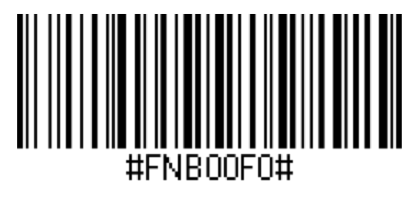
Opció 2: resol els problemes amb els lectors USB
Si no apareix el teclat a la pantalla, fes doble clic al botó d’encesa del lector.
- Comprova que el dispositiu de Square (Square Stand, Square Register o Square Terminal) estigui connectat a un hub i que aquest estigui endollat a un adaptador de corrent.
- Neteja la brutícia i la pols que pugui haver-hi al hub.
- Connecta el lector USB a un altre port.
Si connectes el lector USB i reps un missatge d’error que t’indica que no és compatible o el teu dispositiu de Square no el reconeix, hauràs de comprovar si està configurat en el mode correcte.
- A la pàgina 4 de la Guia d’inici ràpid, escaneja el codi de barres amb l’etiqueta Teclat USB HID amb el lector connectat al hub.
- Desconnecta’l i torna’l a connectar.
Si tens problemes amb el lector USB i no reps cap missatge d’error, prova de restablir la configuració de fàbrica. Consulta la guia d’inici ràpid que hi ha a la caixa del lector USB per restablir-ne la configuració de fàbrica.
Si no tens la guia d’inici ràpid que venia amb el paquet original, imprimeix-ne una còpia, perquè els codis de barres no es poden escanejar des d’un monitor o una pantalla.
Selecciona la guia ràpida corresponent al lector USB.
Opció 3: soluciona problemes amb el lector de codis de barres de la càmera d’un Android
Els dispositius Android admeten un lector de codis de barres integrat a la càmera, és a dir, que fas servir la càmera del dispositiu i la tecla de volum per escanejar codis de barres. Si no et funciona, segueix aquests passos:
Comprova que el lector de codis de barres de la càmera estigui activat. A l’aplicació de Square, ves a Més > Configuració > Hardware > Lector de codis de barres de la càmera i comprova que l’opció estigui activada.
Verifica que l’aplicació de TPV Square tingui els permisos de la càmera activats. En cas que no ho estiguin, l’aplicació et demanarà permís per fer servir la càmera quan intentis escanejar un codi de barres.
Comprova que hi hagi una icona verda de codi de barres a la barra d’estat del dispositiu, que és el senyal per saber que permet escanejar codis de barres.
Assegura’t que la il·luminació sigui l’adequada i que el codi de barres no estigui danyat o borrós ni el tapi res.
Comprova que la tecla de volum funcioni. Prem la tecla de volum del dispositiu per activar el lector de la càmera. Si no passa res, reinicia l’aplicació de Square.
Si la càmera no s’activa en prémer la tecla de volum, tanca i torna a obrir l’aplicació de Square.
Si el problema persisteix, reinicia el dispositiu Android i torna-ho a provar.