Editar y actualizar artículos en grupo
Acerca de la edición y las acciones en grupo
La edición en grupo te permite realizar cambios en varios artículos existentes, sus descripciones y hasta 250 variantes al mismo tiempo. Con las acciones en grupo, puedes actualizar varias categorías de artículos, métodos de entrega, grupos de menús y mucho más.
Puedes acceder a la edición en grupo desde el surtido de artículos o desde la página Resumen de existencias. El punto de entrada del Resumen de existencias te permite editar los precios de varios artículos directamente desde la vista de inventario.
- Nombre del artículo
- Nombre de cara al cliente
- Tipo de artículo
- GTIN
- SKU
- Categorías
- Categoría de informes
- Precio
- Precio de venta en línea
- Unidad de venta
- Peso
- Proveedor predeterminado
- Código del proveedor
- Costo por unidad
- Sucursales
- Descripción
- Restricción de edad
- Atributos del anuncio del canal
- Atributos personalizados
- Título SEO
- Descripción de SEO
- SEO Permalink
- Es una bebida alcohólica
- Recuento de calorías (calorías)
- Preferencias alimentarias
- Contiene lo siguiente (selecciona los alérgenos alimentarios más habituales)
- Atributo del nombre de cocina
- Formas de entrega en línea
- Información nutricional
- Modificadores
- Menús
Desde el surtido de artículos:
- Actualizar los canales de venta
- Actualizar categorías
- Actualizar las formas de entrega
- Actualizar precio de venta en línea (puede programarse).
- Actualiza alertas de existencias bajas
- Establecer como no imponible
- Indicar que contiene alcohol
- Archivar
- Eliminar
Desde los menús:
- Editar sucursales
- Editar canales
- Editar modificadores
- Archivar
- Eliminar
Antes de comenzar
Puedes editar o actualizar artículos en grupo desde el Panel de Datos Square.
La edición en grupo es diferente de la importación en grupo. Obtén más información sobre cómo importar artículos en grupo.
Algunas acciones en grupo se pueden programar con anticipación para los artículos que se muestran en línea. Obtén más información sobre cómo programar actualizaciones de artículos.
Al hacer cambios en grupo, los atributos compartidos, como el nombre del artículo, la descripción y las categorías, solo se pueden modificar si tienes acceso a todas las sucursales donde se venden los artículos seleccionados. Si alguno de los artículos seleccionados está asignado a sucursales a las que no tienes acceso, esos atributos compartidos solo se podrán consultar si estás en la vista de edición en grupo.
Al realizar acciones en grupo, algunas de ellas están restringidas en función de tu acceso a las sucursales. Solo puedes eliminar o archivar artículos de un menú si tienes acceso a todas las sucursales a las que está asignado el menú o el artículo. Con las acciones en grupo, las asignaciones de sucursales y los canales de venta solo se aplican a las sucursales a las que tienes acceso.
Para modificar los precios en grupo desde Resumen de existencias, necesitarás una suscripción al plan Plus o Premium de Square.
Editar artículos en grupo
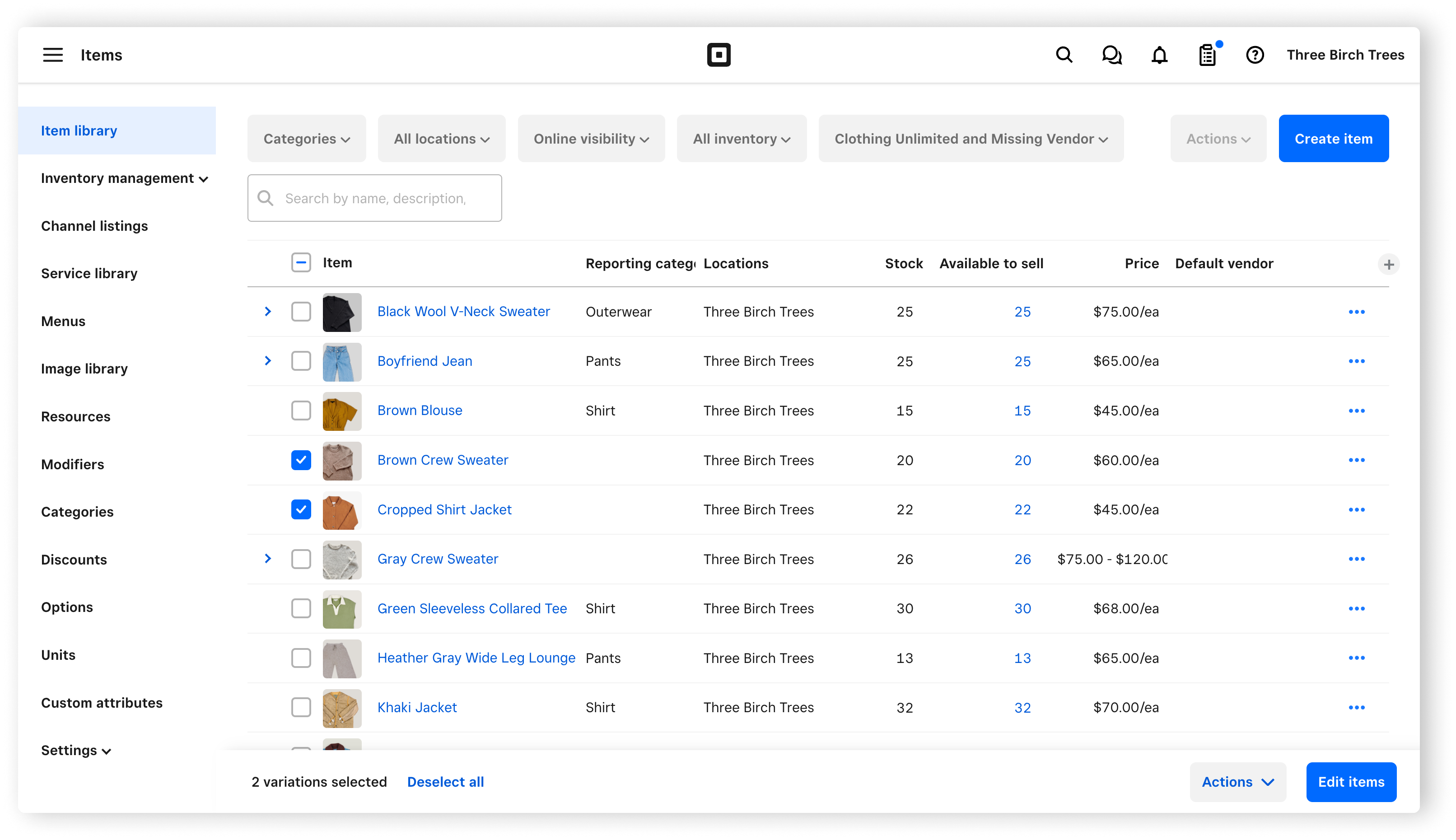
Inicia sesión en el Panel de Datos Square y ve a Artículos y servicios (o bien a Artículos y menús o Artículos e inventario) > Artículos > Surtido de artículos.
Marca la casilla junto a cada artículo que quieras editar. Marca la casilla en la parte superior de la columna de artículos para seleccionar todos los artículos.
Haz clic en Editar artículos en la parte inferior de la página.
Haz clic en el menú desplegable Atributos y selecciona los atributos que quieres mostrar en la vista de edición de artículos en grupo.
-
Puedes editar una celda a la vez o en varias celdas:
Para seleccionar todas las celdas de una columna, haz clic el encabezado de la columna.
Para seleccionar varias celdas adyacentes, mantén presionada la tecla Shift o Mayúsen el teclado y luego haz clic en la primera y la última celda de un rango.
Para seleccionar celdas específicas que no son adyacentes, presiona y mantén presionada la tecla Control o ⌘Comando en el teclado y haz clic en cada celda.
Haz los cambios necesarios a tus artículos, descripciones o variantes.
Haz clic en Actualizar variantes.
Editar precios en grupo desde el Resumen de existencias
Puedes editar en grupo los precios de varios artículos directamente desde la página Resumen de existencias. Esto es útil cuando necesitas actualizar los precios en todo tu catálogo sin tener que ir al Surtido de artículos.
Inicia sesión en el Panel de Datos Square y ve a Artículos y servicios (o bien a Artículos y menús o Artículos e inventario) > Administración de inventarioResumen de existencias.
Selecciona los artículos que quieras actualizar marcando la casilla junto a cada artículo.
Edita el precio para cada variante de precios de artículos seleccionada.
Confirma los cambios.
Nota: Para modificar los precios en grupo desde Resumen de existencias, necesitarás una suscripción al plan Plus o Premium de Square. Obtén más información sobre cómo Consultar, recibir y ajustar el inventario desde la página Resumen de existencias.
Editar precios en grupo y programar desde el Surtido de artículos
Puedes actualizar los precios de varios artículos o variantes a la vez y programar los cambios para que se apliquen en una fecha y hora específicas.
Inicia sesión en el Panel de Datos Square y ve a Artículos y servicios > Artículos > Surtido de artículos.
Selecciona los artículos que quieras actualizar.
Haz clic en Acciones > Actualizar precio.
Establece nuevos precios para los artículos y variantes seleccionados.
Activa Programar para después.
Selecciona la Fecha, la Horay la Zona horaria para que la actualización se publique.
Actualiza varios artículos con acciones grupales
- Inicia sesión en el Panel de Datos Square y ve a Artículos y servicios (o bien a Artículos y menús o Artículos e inventario) > Artículos > Surtido de artículos.
- Usa los filtros de artículos para delimitar la búsqueda.
- Marca cada artículo que quieras actualizar para que aparezcan las acciones en grupo correspondientes en Acciones.
- Inicia sesión en el Panel de Datos Square y ve a Artículos y servicios (o bien a Artículos y menús o Artículos e inventario) > Menús.
- Amplía tu menú.
- Marca cada artículo que quieras actualizar para que aparezcan las acciones en grupo correspondientes en Acciones.