Agrega notas en pagos y artículos durante el proceso de pago
Acerca de la función de agregar notas
Con Square puedes agregar notas opcionales a los artículos o importes personalizados en el momento de la venta.
Antes de comenzar
Crear y editar variantes y opciones de artículos desde el Panel de Datos Square o Punto de venta Square.
Las descripciones de los artículos guardados en tu surtido se muestran en los recibos digitales, pero no en los impresos.
Las descripciones de artículos solo se pueden crear durante el proceso de creación o edición de artículos, pero no se pueden agregar durante el proceso de pago.
Si una nota y descripción están presentes para un artículo dentro de una venta, solo la nota aparecerá en los recibos de tus clientes y en la hoja de cálculo de Información de artículo. Para ver la descripción de un artículo, pulsa Revisar venta durante el proceso de pago y selecciona el artículo en cuestión.
No es posible agregar descripciones y notas a un pago después de que se haya procesado.
Agregar notas durante el proceso de pago
- En tu venta en curso, pulsa Revisar venta.
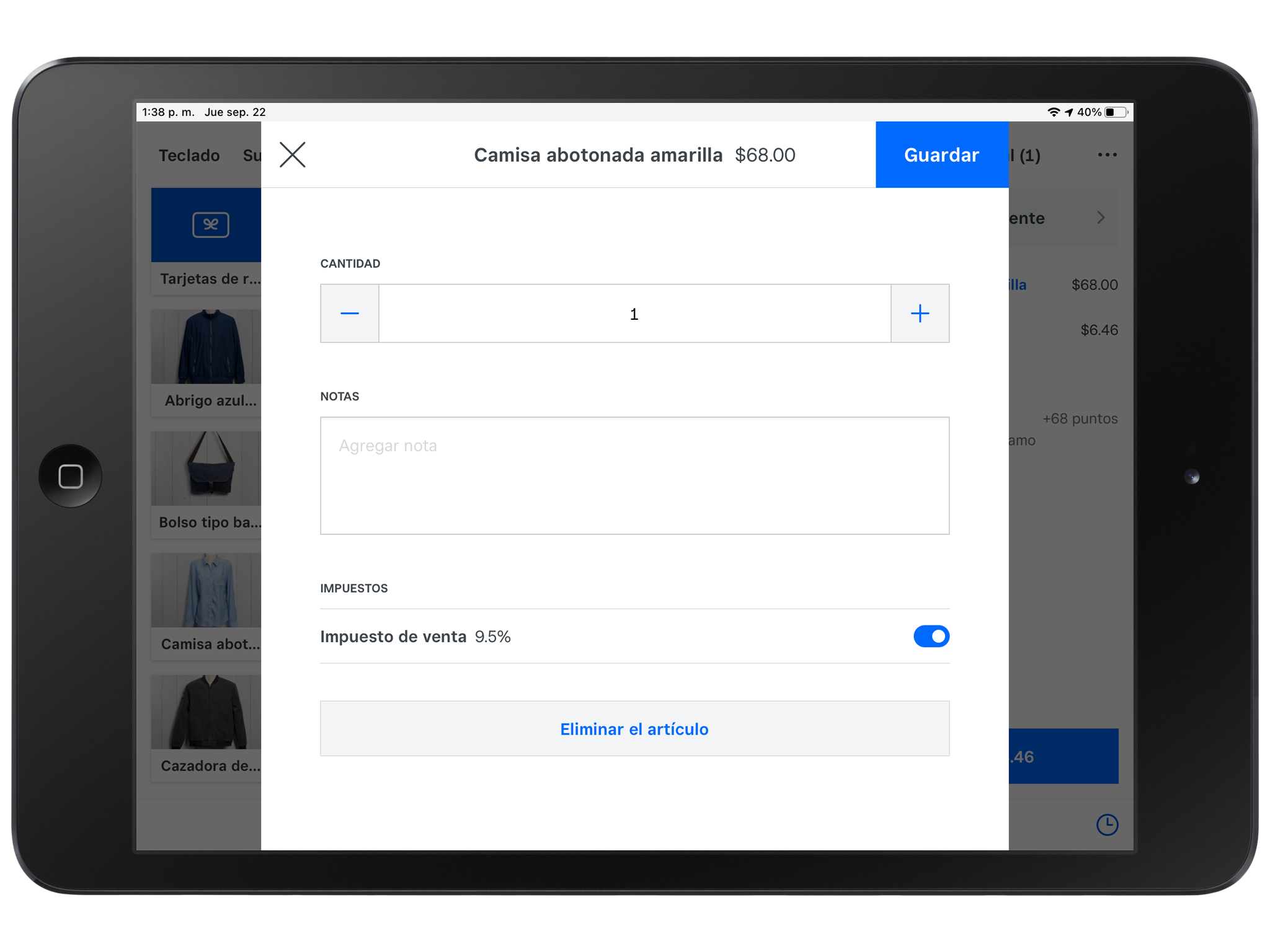
- Pulsa en un artículo o importe personalizado para agregar notas.
- Selecciona la flecha para regresar para guardar la nota y regresar a la venta en curso.
- Desde la información de venta en curso en la parte derecha, selecciona el artículo o importe personalizado en la lista.
- Agrega notas al campo Agregar una nota > pulsa Guardar.
Ocultar las notas de los artículos en los recibos de los clientes
Si usas notas de artículos para fines internos, como instrucciones para la cocina o detalles sobre la preparación, puedes ocultarlas en los recibos para los clientes. Cuando esta opción esté desactivada, las notas de los artículos seguirán apareciendo en los pedidos y en los detalles de las transacciones, pero no se imprimirán ni se enviarán en los recibos de los clientes.
Desactivar la opción para mostrar las notas de los artículos
En el Panel de Datos Square, selecciona Ajustes > Cuenta y configuración > Pagos > Receipts.
En las opciones de los recibos, desactiva Mostrar las notas de los artículos.
Selecciona Guardar para aplicar los cambios.
Una vez desactivada, cualquier nota agregada a los artículos durante el proceso de pago aparecerá en los pedidos impresos y en los sistemas de pantalla digital para cocina, pero no será visible en los recibos impresos o digitales de los clientes.
Nota: Este ajuste se aplica a todas las notas de artículos. Si necesitas que algunas notas aparezcan en los recibos de los clientes, deja esta opción desactivada e incluye la información que quieras mostrar a tus clientes en las descripciones de los artículos.