Square レジスターで決済を受け付ける
Square レジスターについて
Square レジスターは、加盟店が開封してすぐにご利用いただける、業界初のオールインワンPOSレジシステムです。追加のタブレットやアプリが不要で、より高速・高性能かつ安定した運用を実現するPOSレジシステムです。Square レジスターは2つの画面を備えています。加盟店が注文のお会計を行うPOSレジ画面と、お客さま用の商品確認・決済用画面です。お客さま用の画面では購入商品の確認と、タッチ、挿入、スワイプによる直感的な決済が可能で、お会計の列がスムーズに進みます。
Square レジスターには2つの世代があります。
Square レジスター(第1世代)では、以下の支払い方法を受け付けられます。
磁気ストライプカード(スワイプ)
ICカード(挿入)
NFCタッチ決済対応カード、モバイルウォレット決済(タッチ)
Square レジスター(第2世代)では、以下の支払い方法を受け付けられます。
ICカード(挿入)
NFCタッチ決済対応カード、モバイルウォレット決済(タッチ)
はじめに
お客さまが対面でカードをタッチ、挿入、またはスワイプする場合、取引ごとに標準手数料が発生します。Squareの決済手数料についてさらに詳しく
Square レジスターは、Square POSレジソフトウェアを搭載しており、Square レストランPOSレジ、Square 予約、Square リテールPOSレジに対応しています。
電子マネーとQRコード決済:電子マネーおよびQRコード決済を受け付けるには、別途お申し込みが必要です。詳しくは 電子マネー決済のお申し込み方法およびQRコード決済方法をご覧ください。電子マネーとQRコード決済の受付方法の詳細は、ヘルプセンターの「電子マネー決済の受付方法」と「QRコード決済を受け付ける」をご確認ください。
モバイルウォレット決済:タッチ決済では、Apple PayまたはGoogle Pay対応のクレジットカードがご利用いただけます。電子マネーは、交通系IC、iD、QUICPayブランドに対応しています。
タッチ決済対応カードでのタッチ決済で15,000円を超える場合は、購入者のサインが必要です。モバイルウォレットで15,000円を超える場合は、Touch IDやFace IDなどの生体認証方法による購入者の本人確認が必要となります。
タッチ、挿入、スワイプによる決済
タッチ、挿入、スワイプによる決済の受付方法については、以下からご利用のSquare レジスターのバージョンをお選びください。
Square レジスター(第1世代)では、お客さま用ディスプレイをドック状態でも、ドック解除状態でも決済を受け付けることができます。
- お客さまが見やすく、カードや端末での決済がしやすい位置に設置してください。
- [ライブラリ] タブまたは [お気に入り] タブで商品をタップして、お買上げ商品数に商品を追加します。対応バーコードスキャナーをお使いの場合、商品ライブラリに保存されている商品番号のバーコードを読み取ることができます。
- 「お買い上げ商品数」画面の商品をタップして、バリエーションやカスタマイズの選択、数量調整、メモの追加、商品の削除を行えます。
- [お会計] をタップして決済画面に進みます。
- 以下のいずれかの方法でお客さまにお支払いいただけます。
- タッチ決済:タッチ決済のロゴの近くに、タッチ決済用の端末またはカードをかざしていただくようお客さまにお願いします。[お会計] をタップすると、タッチ決済のロゴが点灯します。ご注意:Apple PayまたはGoogle Payの支払いを処理するには、お客さまのご希望の決済方法をご確認ください。電子マネー(交通系IC、iD、QUICPayなど)をご希望の場合は、電子マネー決済の手順に沿ってください。
- 挿入:お客さまに、ICカードをお客さま用の画面のカードスロットに挿入していただくよう案内します。お取引が完了するまでカードはそのままにしてください。カードの表面はお客さま側に向くようにします。お客さまにPINの入力をお願いし、Square レジスターに「カードを取り出してください」と表示されたらカードを取り出していただきます。
- スワイプ:お客さま用の画面の磁気カードリーダーに、カードをスワイプしていただくようご案内ください。スワイプする方向はどちら向きでも構いません。
- ビープ音が鳴り、画面に確認の表示が出ると、お支払いは完了です。
- お客さまが電子レシートをご希望の場合は、お客さま用の画面で電話番号またはメールアドレスを入力していただけます。決済が完了すると、最終画面に [完了しました] と表示されます。
- 決済処理前にキャンセルする場合は、[X] アイコンまたは戻る矢印をタップして前の画面に戻ります。
PINを一定回数連続して間違えると、「これが最後のPIN入力機会です」というエラーメッセージが表示されます。最後の入力も失敗した場合、カードがロックされます。
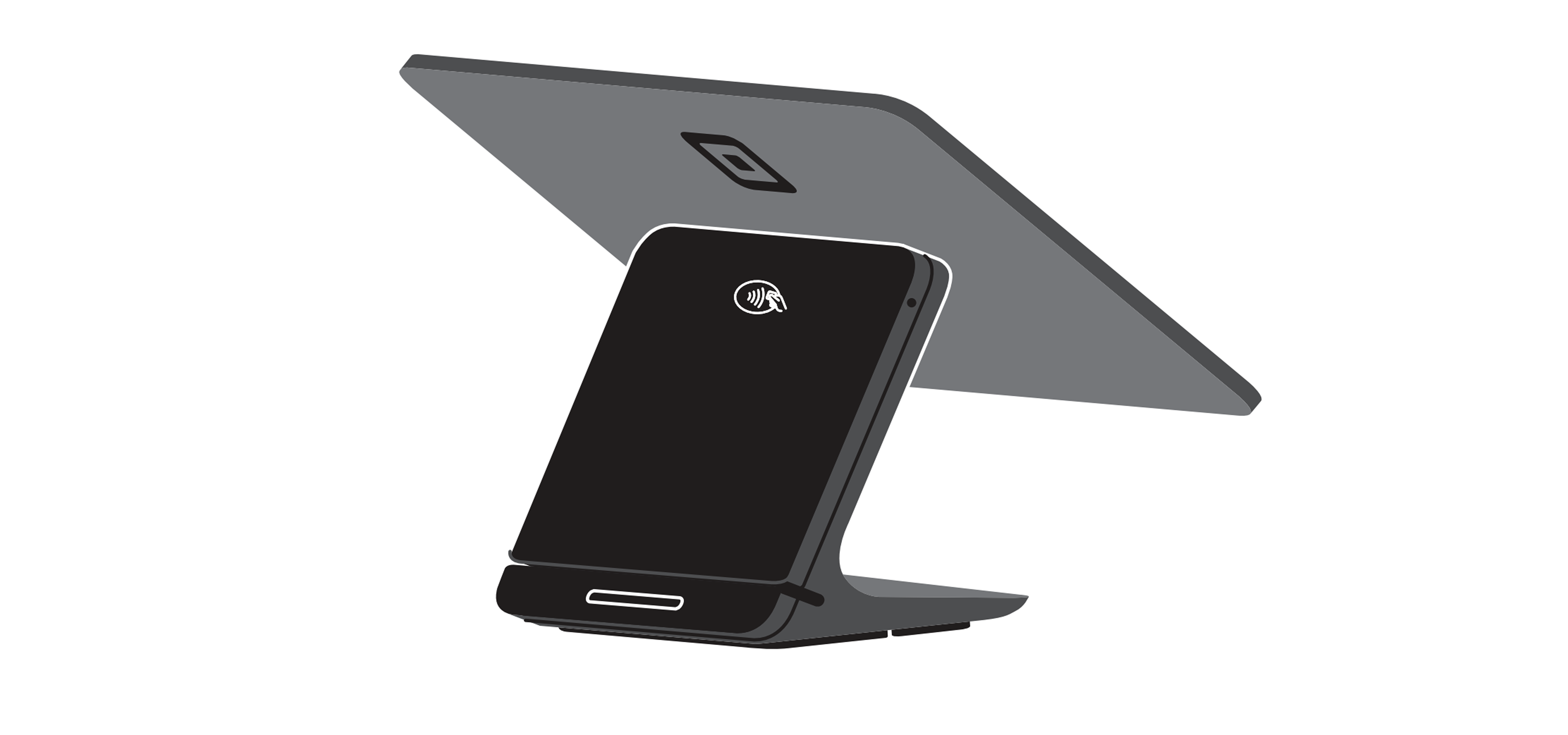
画像の説明:お客さま用ディスプレイがスタッフ用ディスプレイにドックされているSquare レジスター(第1世代)。

画像の説明:お客さま用ディスプレイがドック状態で、Square レジスター(第1世代)の決済受付方法を示す3つのパネル:左側のパネルはタッチ決済、中央のパネルはICカードの挿入決済、右側のパネルは磁気ストライプカードのスワイプ決済を示している。
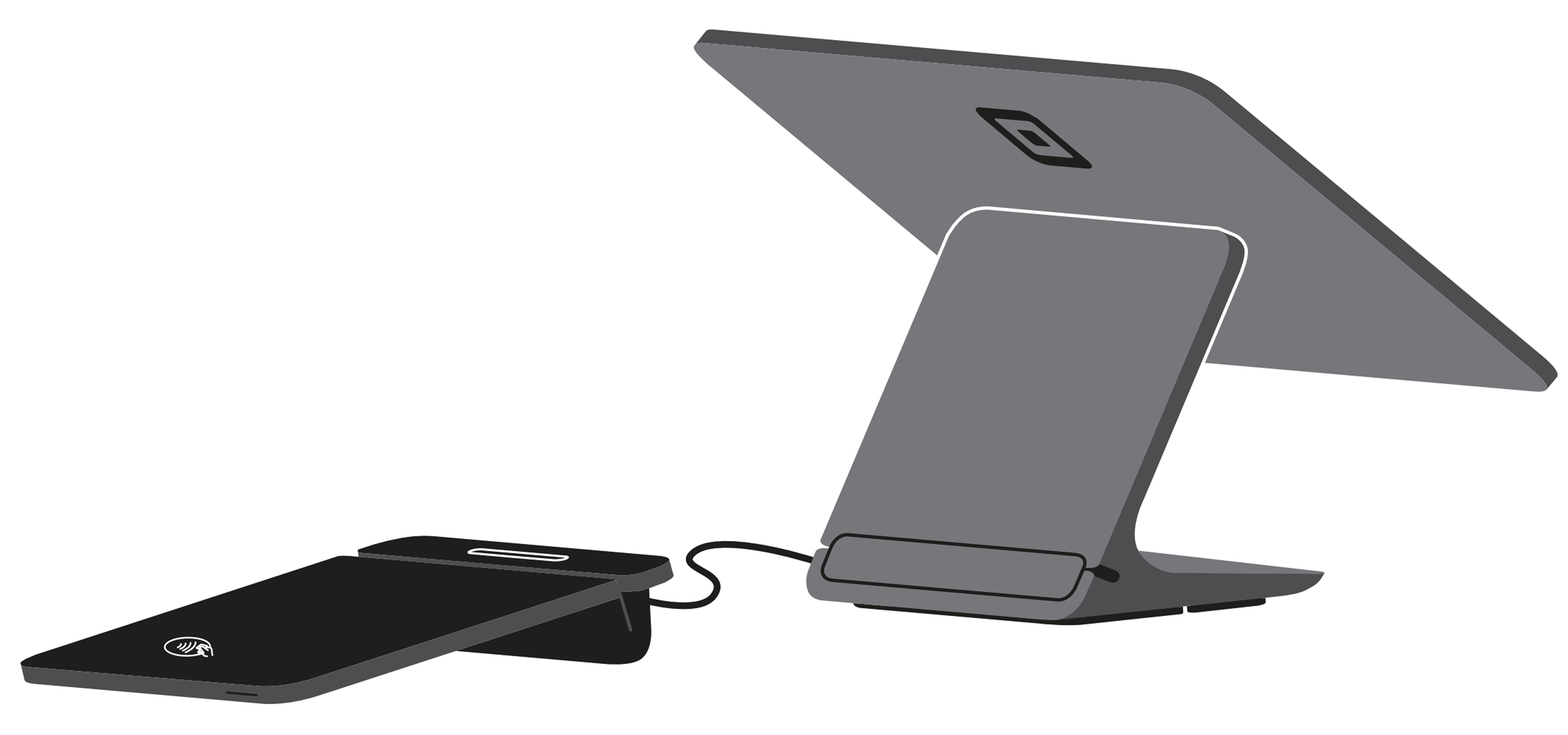
画像の説明:お客さま用ディスプレイがドック解除されているSquare レジスター(第1世代)。

画像の説明:お客さま用ディスプレイがドック解除状態で、Square レジスター(第1世代)の決済受付方法を示す3つのパネル:左側のパネルはタッチ決済、中央のパネルはICカードの挿入決済、右側のパネルは磁気ストライプカードのスワイプ決済を示している。
Square レジスター(第2世代)では、お客さま用ディスプレイをドック状態でも、ドック解除状態でも決済を受け付けることができます。
- お客さまが見やすく、カードや端末での決済がしやすい位置に設置してください。
- [ライブラリ] タブまたは [お気に入り] タブで商品をタップして、お買上げ商品数に商品を追加します。対応バーコードスキャナーをお使いの場合、商品ライブラリに保存されている商品番号のバーコードを読み取ることができます。
- 「お買い上げ商品数」画面の商品をタップして、バリエーションやカスタマイズの選択、数量調整、メモの追加、商品の削除を行えます。
- [お会計] をタップして決済画面に進みます。
- 以下のいずれかの方法でお客さまにお支払いいただけます。
- タッチ決済:タッチ決済のロゴの近くに、タッチ決済用の端末またはカードをかざしていただくようお客さまにお願いします。[お会計] をタップすると、タッチ決済のロゴが点灯します。ご注意:Apple PayまたはGoogle Payの支払いを処理するには、お客さまのご希望の決済方法をご確認ください。電子マネー(交通系IC、iD、QUICPayなど)をご希望の場合は、電子マネー決済の手順に沿ってください。
- 挿入:お客さまに、ICカードをお客さま用の画面のカードスロットに挿入していただくよう案内します。お取引が完了するまでカードはそのままにしてください。カードの表面はお客さま側に向くようにします。お客さまにPINの入力をお願いし、Square レジスターに「カードを取り出してください」と表示されたらカードを取り出していただきます。
- スワイプ:Square レジスター(第2世代)には、スワイプによる決済受付に必要な磁気ストライプ専用リーダーが内蔵されていません。カードに磁気ストライプが付いている場合は、お客さまにICチップ付きの別のカードを使用していただくようご案内ください。また、カード番号を手入力で決済を受け付けることも可能です。対応機種のバーコードスキャナーでカードの裏面にあるQRコードをスキャンすると、プラスチック製ギフトカードとeギフトカードの両方を受付できます。詳しくはカード情報の手入力およびギフトカードの受付をご覧ください。
- ビープ音が鳴り、画面に確認の表示が出ると、お支払いは完了です。
- お客さまが電子レシートをご希望の場合は、お客さま用の画面で電話番号またはメールアドレスを入力していただけます。決済が完了すると、最終画面に [完了しました] と表示されます。
- 決済処理前にキャンセルする場合は、[X] アイコンまたは戻る矢印をタップして前の画面に戻ります。
PINを一定回数連続して間違えると、「これが最後のPIN入力機会です」というエラーメッセージが表示されます。最後の入力も失敗した場合、カードがロックされます。
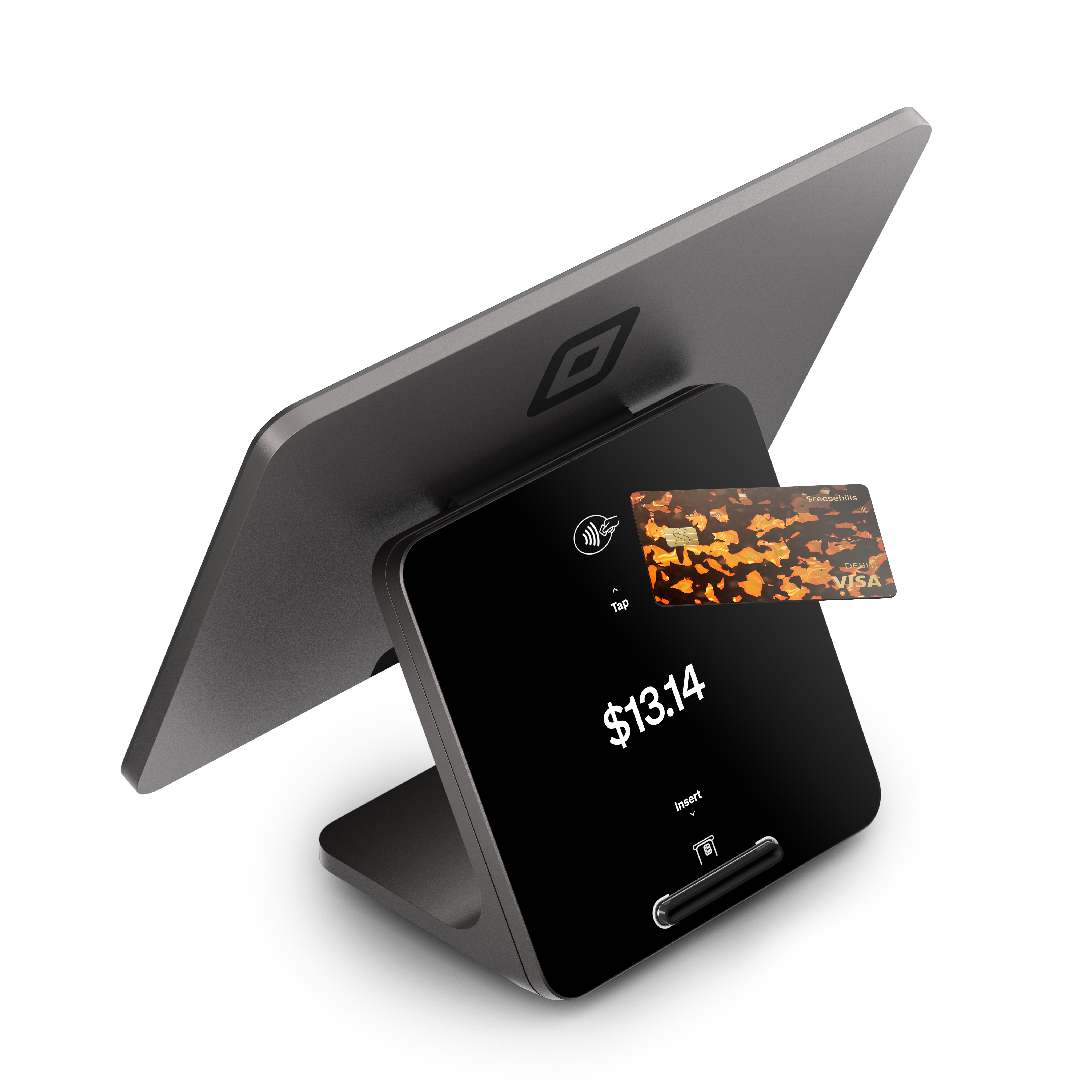
画像の説明:お客さま用ディスプレイがスタッフ用ディスプレイにドックされているSquare レジスター(第2世代)。タッチ決済対応カード(タッチ)による決済を受け付けている。
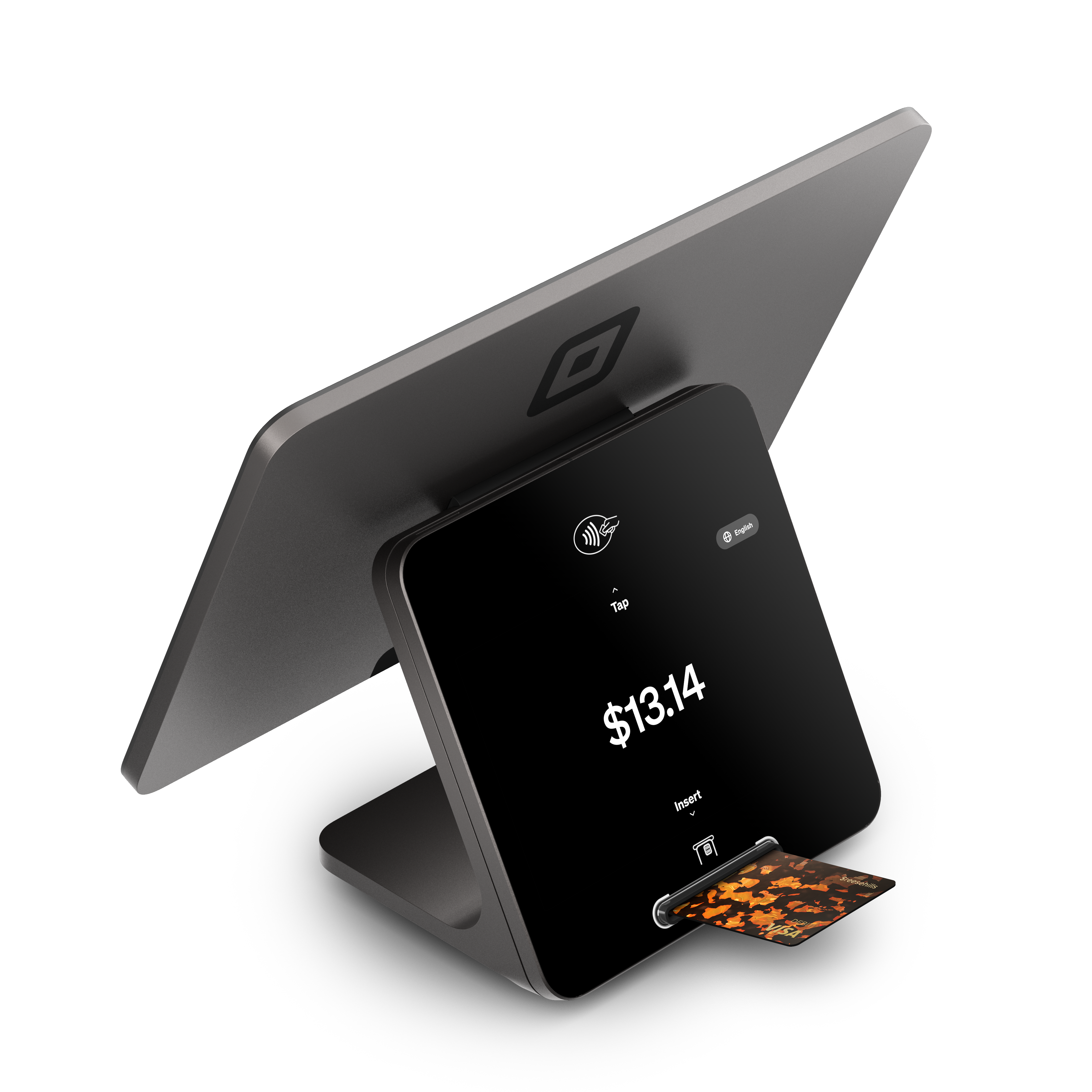
画像の説明:お客さま用ディスプレイがスタッフ用ディスプレイにドックされているSquare レジスター(第2世代)。ICカード(挿入)による決済を受け付けている。
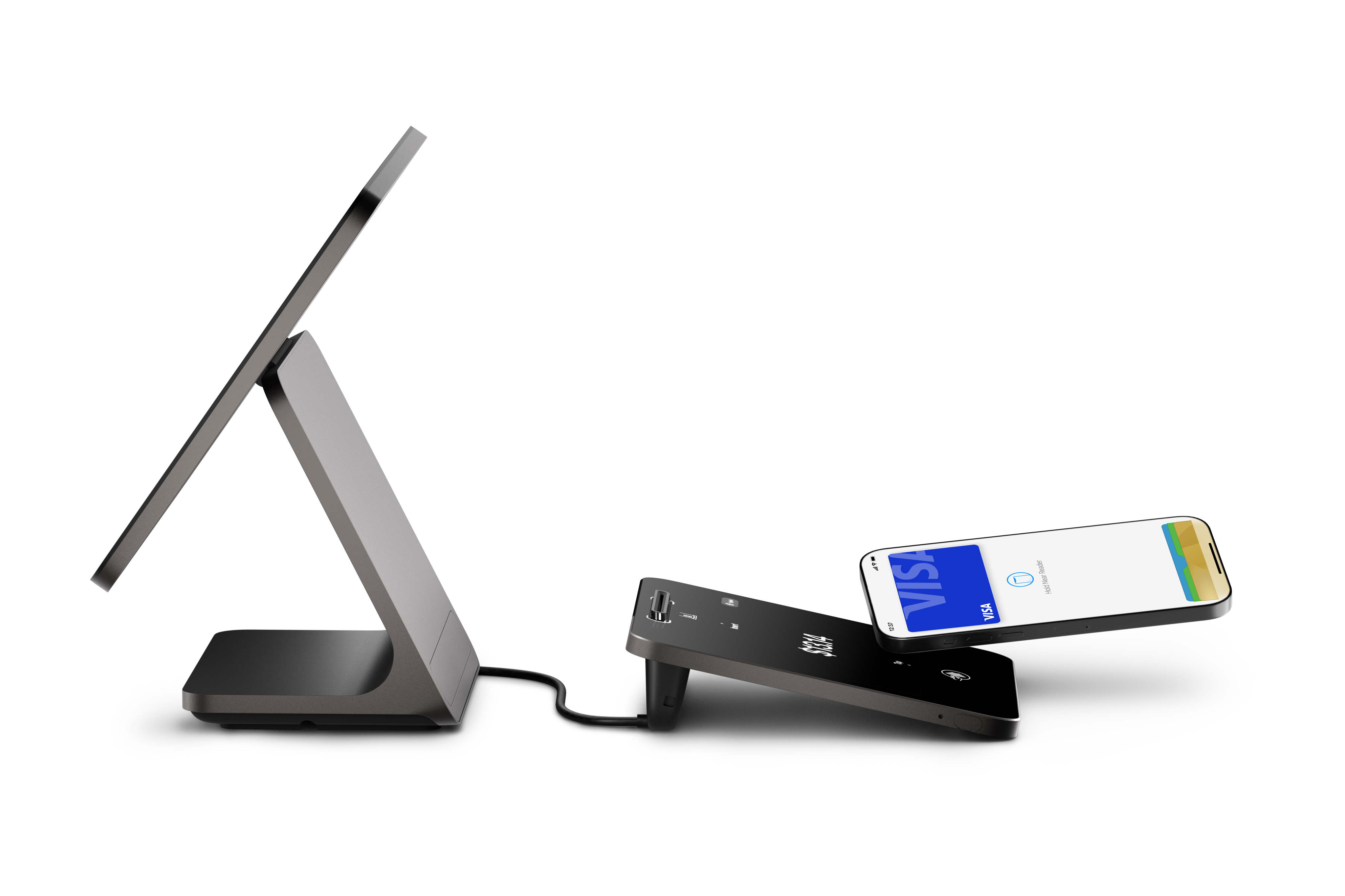
画像の説明:お客さま用ディスプレイがドック解除されているSquare レジスター(第2世代)。モバイルウォレット決済(タッチ)による決済を受け付けている。
その他の決済方法
カード決済のほか、カード情報の保存や現金などのさまざまな決済方法が可能です。詳しくは、Square POSレジでお支払い方法をカスタマイズする方法およびSquareで現金と小切手を受け付ける方法をご覧ください。