Accepter les paiements avec Square Register
À propos du Square Register
Le Square Register est un système de point de vente intégré qui permet de commencer à vendre dès que vous le sortez de sa boîte. Le Square Register inclut deux écrans : un écran côté commerçant pour entrer les commandes et un écran côté client pour afficher les articles achetés et permettre au client d’effectuer le paiement, afin que vous puissiez faire avancer rapidement la file d’attente.
Il existe deux générations de Square Register.
Le Square Register (1re génération) accepte les types de paiement suivants :
Cartes à bande magnétique (glisser)
Cartes à puce EMV (insérer)
Cartes sans contact CCP et paiements par portefeuille mobile (passer)
Le Square Register (2e génération) accepte les types de paiement suivants :
Cartes à puce EMV (insérer)
Cartes sans contact CCP et paiements par portefeuille mobile (passer)
Avant de commencer
Assurez-vous d’avoir configurer le Square Register (1re génération) ou configurer le Square Register (2e génération).
Lorsque les clients passent, insèrent ou glissent une carte en personne, vous payez des frais standard par transaction. En savoir plus sur les frais de paiement de Square.
Le Square Register est propulsé par le logiciel Solution PDV Square et peut également être utilisé avec Square pour restaurants, Rendez-vous Square et Square pour détaillants.
Square prend en charge toutes les cartes émises au Canada et la plupart des cartes de paiement émises à l’international, y compris les portefeuilles mobiles comme Apple Pay, Google Pay, Samsung Pay et AfterPay. Découvrez comment Accepter les cartes de paiement avec Square.
Paiements par carte passée, insérée ou glissée
Sélectionnez votre version du Square Register ci-dessous pour savoir comment accepter les paiements par carte passée, insérée et glissée.
Acceptez les paiements sur votre Square Register (1re génération) avec l’écran client connecté à la base ou non.
- Positionnez l’écran client pour permettre aux clients de consulter facilement l’écran et de payer avec une carte ou un appareil.
- Ajoutez des articles à la vente en cours en touchant l’article dans votre catalogue ou dans l’onglet Favoris. Si vous utilisez un lecteur de code à barres pris en charge, vous pouvez lire celui d’un article avec une UGS enregistrée dans votre catalogue d’articles.
- Vous pouvez toucher les articles de la vente en cours pour sélectionner une variante ou un modificateur, ajuster la quantité, ajouter une note ou supprimer l’article.
- Touchez Facturer pour préparer le paiement.
- Aidez votre client à payer avec l’un des modes de paiement suivants :
- Passer une carte (Interac, Apple Pay, Google Pay, cartes de crédit sans contact) : Demandez à votre client de maintenir l’appareil ou la carte sans contact près de l’écran client pour déclencher le paiement. Le logo sans contact s’allume lorsque vous touchez Facturer.
- Insérer une carte (Interac, cartes de crédit à puce) : Demandez aux clients d’insérer une carte à puce dans la fente de l’écran client et de la laisser en place jusqu’à ce que la vente soit finalisée. Le recto de la carte doit être orienté vers le client.
- Glisser (cartes à bande magnétique) : Demandez aux clients de passer la carte à bande magnétique dans le lecteur de bande magnétique. Les clients peuvent glisser la carte dans toutes les directions.
- Le signal sonore et le message de confirmation sur l’écran indiquent que le paiement est traité avec succès.
- Si les clients veulent recevoir un reçu électronique, demandez-leur de saisir un numéro de téléphone ou une adresse courriel sur l’écran client. Lorsque le paiement est finalisé, l’écran final indique Terminé.
- Pour annuler un paiement avant son traitement, touchez l’icône X ou la flèche de retour pour revenir à l’écran précédent.
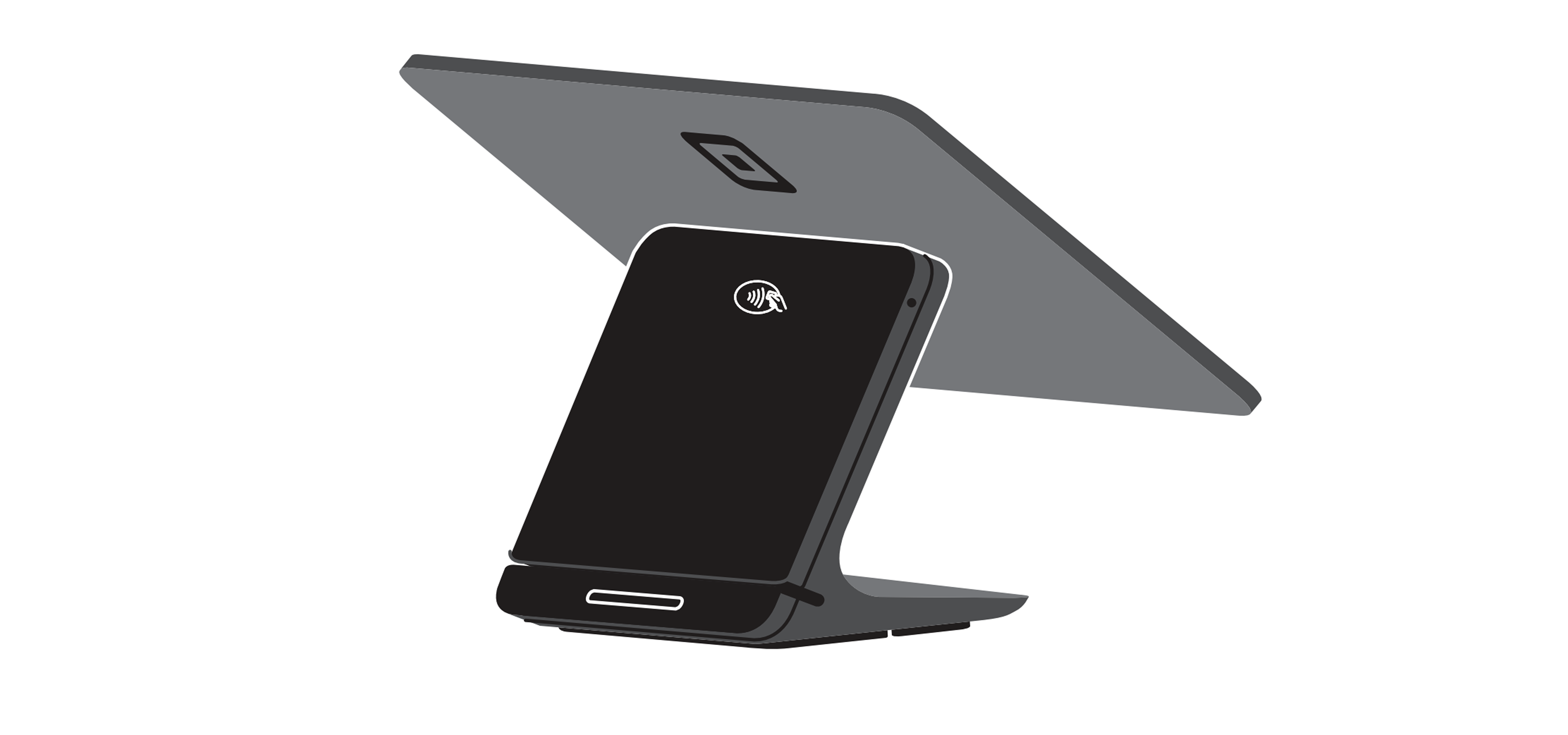
Description de l’image : Square Register (1re génération) avec l’écran client connecté à l’écran du commerçant.

Description de l’image : Trois panneaux montrant les modes d’acceptation des paiements du Square Register (1re génération) avec l’écran client connecté à la base : le panneau de gauche montre le paiement sans contact, le panneau central montre l’insertion d’une carte à puce, le panneau de droite illustre le glissement d’une carte à bande magnétique.
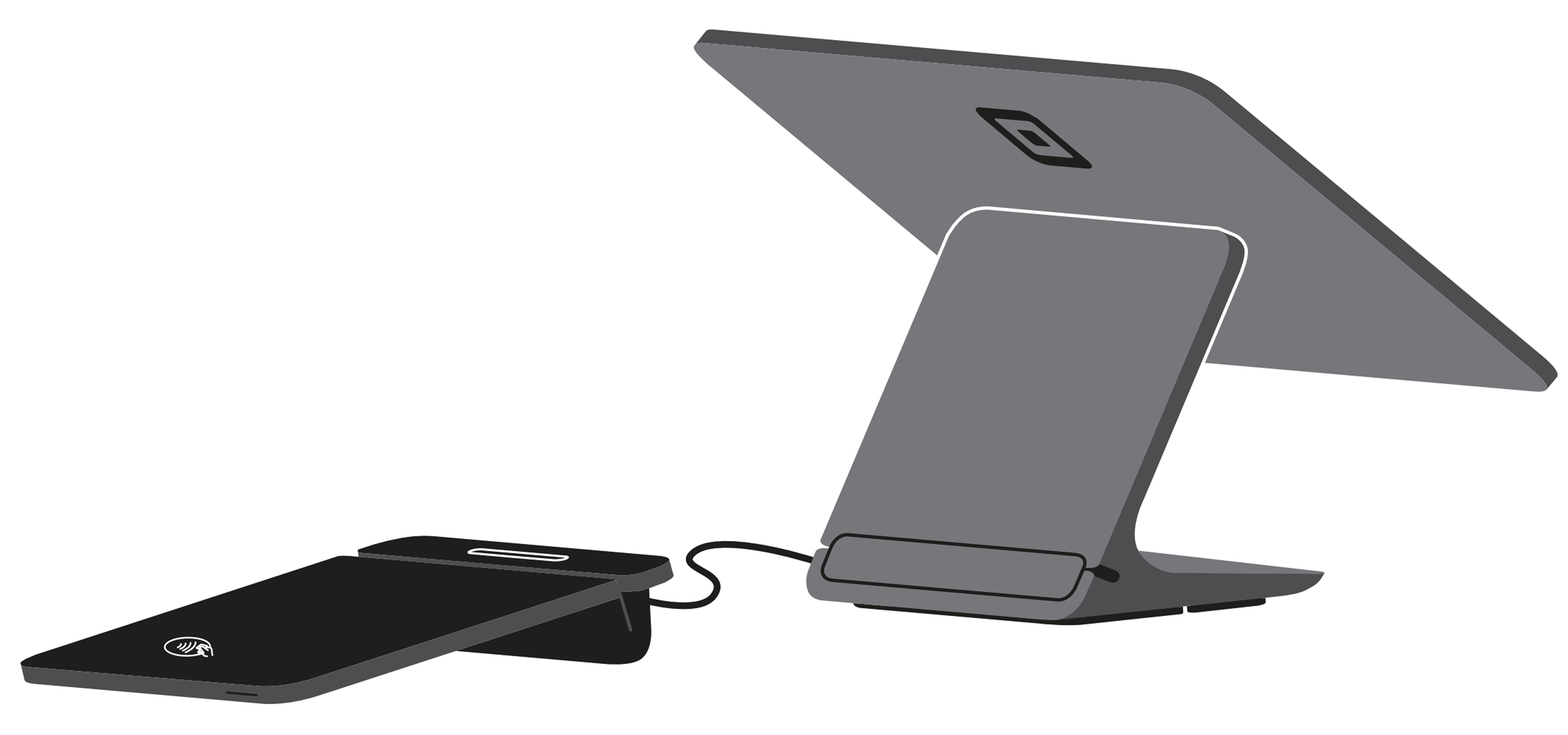
Description de l’image : Square Register (1re génération) avec l’écran client déconnecté de sa base.

Description de l’image : Trois panneaux montrant les modes d’acceptation des paiements du Square Register (1re génération) avec l’écran client déconnecté de la base : le panneau de gauche montre le paiement sans contact, le panneau central montre l’insertion d’une carte à puce, le panneau de droite illustre le glissement d’une carte à bande magnétique.
Acceptez les paiements sur votre Square Register (2e génération) avec l’écran client connecté à la base ou non.
- Positionnez l’écran client pour permettre aux clients de consulter facilement l’écran et de payer avec une carte ou un appareil.
- Ajoutez des articles à la vente en cours en touchant l’article dans votre catalogue ou dans l’onglet Favoris. Si vous utilisez un lecteur de code à barres pris en charge, vous pouvez lire celui d’un article avec une UGS enregistrée dans votre catalogue d’articles.
- Vous pouvez toucher les articles de la vente en cours pour sélectionner une variante ou un modificateur, ajuster la quantité, ajouter une note ou supprimer l’article.
- Touchez Facturer pour préparer le paiement.
- Aidez votre client à payer avec l’un des modes de paiement suivants :
- Passer une carte (Interac, Apple Pay, Google Pay, cartes de crédit sans contact) : Demandez à votre client de maintenir l’appareil ou la carte sans contact près de l’écran client pour déclencher le paiement. Le logo sans contact s’allume lorsque vous touchez Facturer.
- Insérer une carte (Interac, cartes de crédit à puce) : Demandez aux clients d’insérer une carte à puce dans la fente de l’écran client et de la laisser en place jusqu’à ce que la vente soit finalisée. Le recto de la carte doit être orienté vers le client.
- Glisser (bande magnétique) : Le Square Register (2e génération) ne dispose pas d’un lecteur de bande magnétique intégré pour accepter les paiements par carte glissée. Vous pouvez saisir manuellement le numéro de la carte pour accepter le paiement. Vous pouvez accepter les cartes cadeaux physiques et les cyber cartes cadeaux en lisant le code QR au dos de la carte avec un lecteur de codes à barres compatible. En savoir plus sur la saisie manuelle des cartes et l’acceptation des cartes cadeaux.
- Le signal sonore et le message de confirmation sur l’écran indiquent que le paiement est traité avec succès.
- Si les clients veulent recevoir un reçu électronique, demandez-leur de saisir un numéro de téléphone ou une adresse courriel sur l’écran client. Lorsque le paiement est finalisé, l’écran final indique Terminé.
- Pour annuler un paiement avant son traitement, touchez l’icône X ou la flèche de retour pour revenir à l’écran précédent.
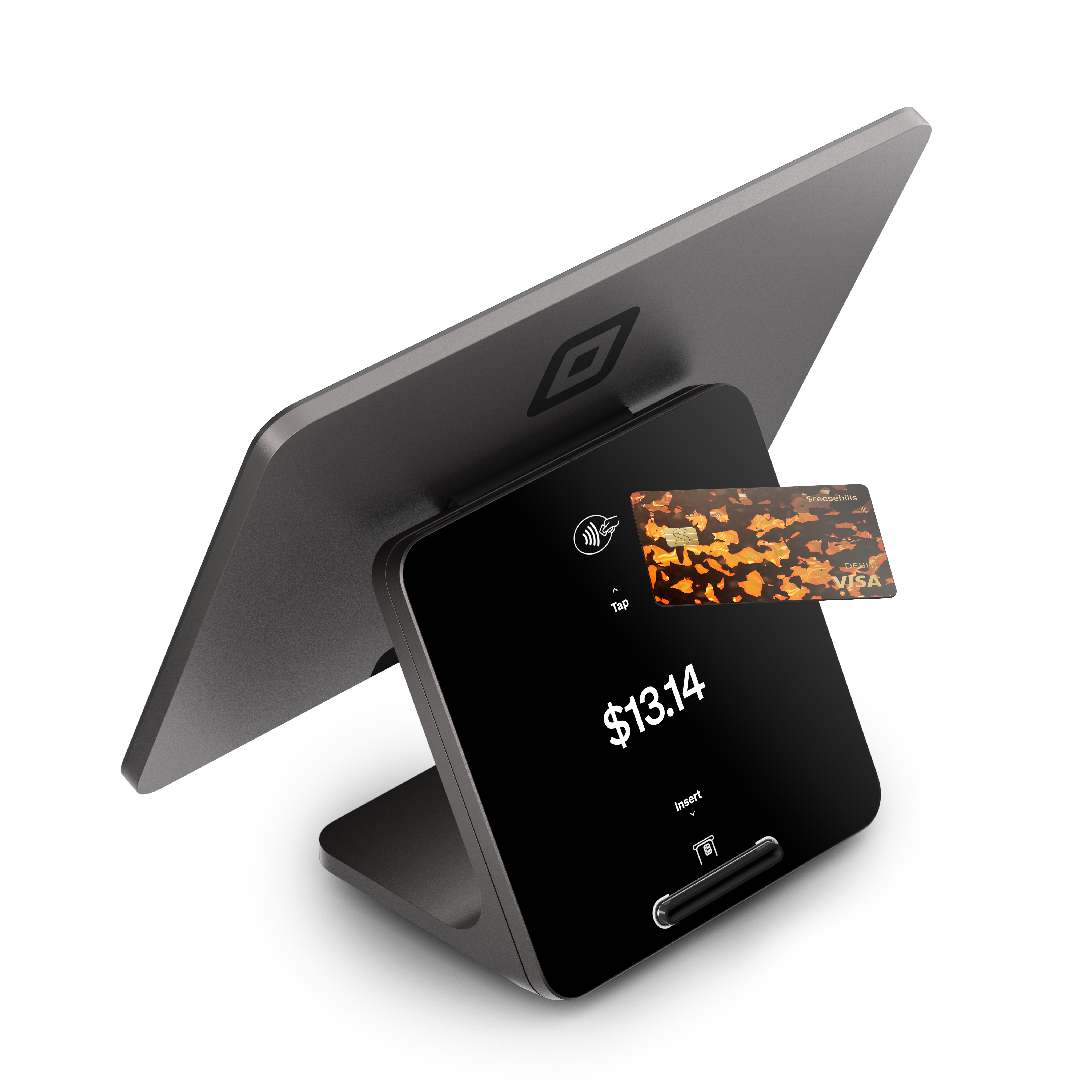
Description de l’image : Square Register (2e génération) avec l’écran client connecté à l’écran du commerçant, acceptant un paiement par carte sans contact.
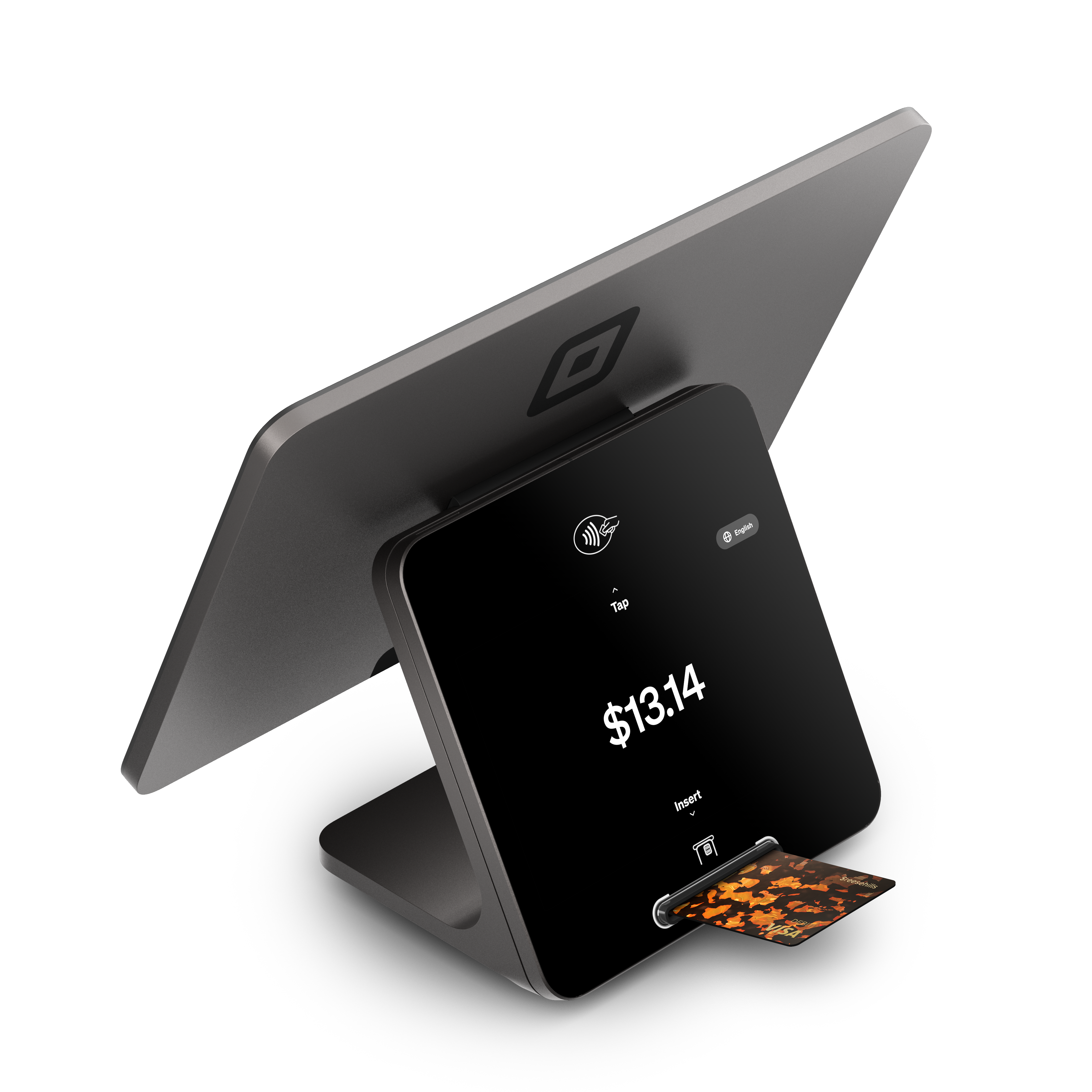
Description de l’image : Square Register (2e génération) avec l’écran client connecté à l’écran du commerçant, acceptant un paiement par carte sans contact.
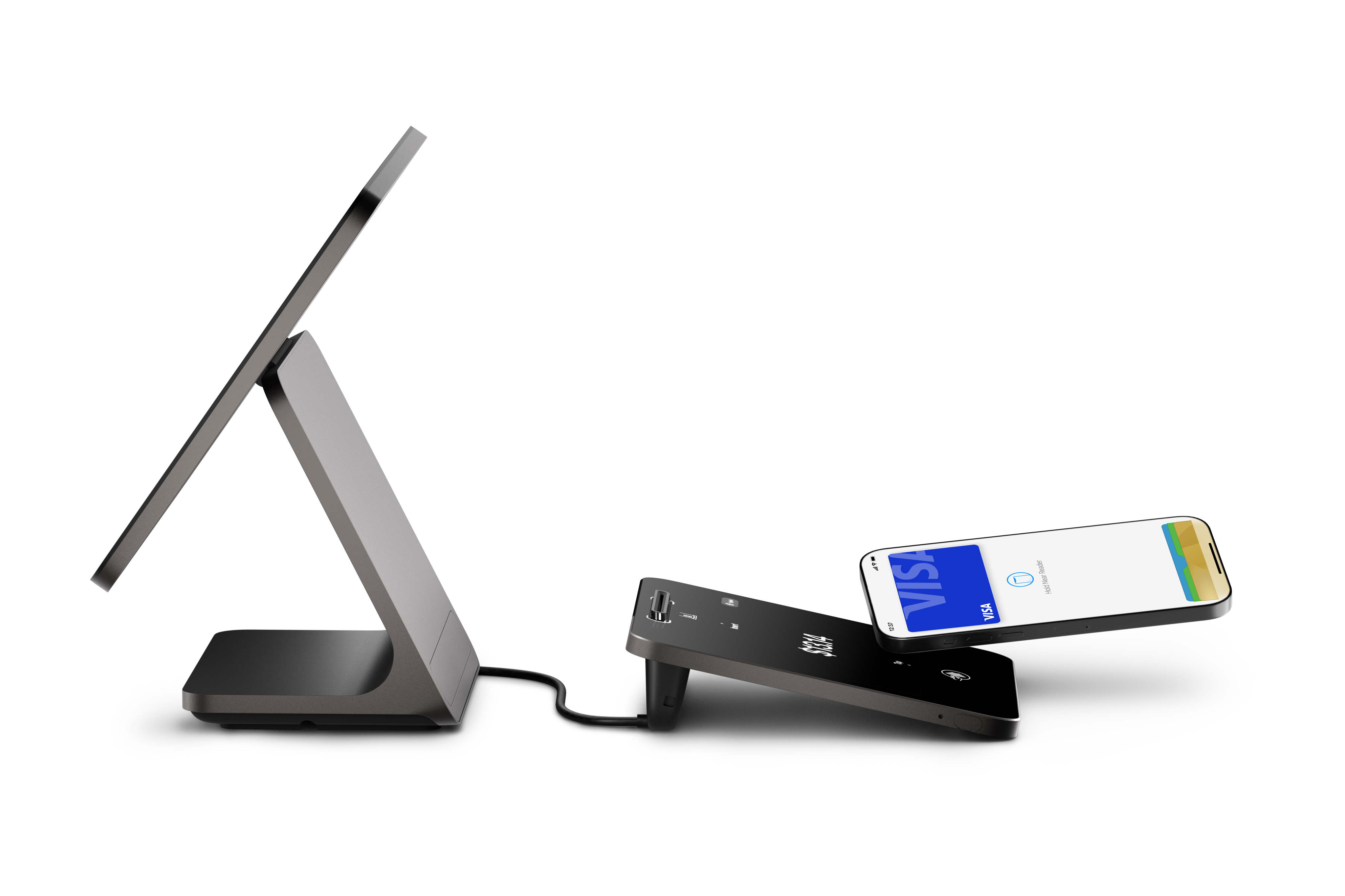
Description de l’image : Square Register (2e génération) avec l’écran client déconnecté, acceptant un paiement mobile sans contact.
Encore plus de types de paiements
En plus des cartes de paiement, vous pouvez accepter des paiements de plusieurs autres façons, notamment par carte enregistrée, sur des comptes internes, par codes QR, en espèces et autres. Découvrez comment Personnaliser les types de paiement avec Solution PDV Square et Accepter les espèces et les chèques avec Square.