Square オンラインビジネスサイトのURLリダイレクトを設定する
URLリダイレクトについて
他のプラットフォームからSquare オンラインビジネスへウェブサイトやドメインを移行する際、301リダイレクトを使用することで、古いページのURLを新しいURLに転送しながら維持することができます。これにより、該当ページの検索順位、アクセス数、SEO効果も継続して保たれます。
URLリダイレクトが重要な理由は、ウェブホスティングサービスごとに使用している技術やプログラムが異なるため、新サイトでのURLが旧サイトの同じページのURLと若干異なることがあるためです。このため、ウェブコンテンツをSquareへ移行する際は、サイトへのトラフィックが途切れないよう注意が必要です。
はじめに
URLリダイレクトは、Squareデータから設定することができます。
URLリダイレクトは、ドメイン転送とは異なる機能です。ドメイン転送は、(どのドメインでアクセスしても同じウェブサイトが表示されるよう)複数のドメインを主要なドメインへ転送する仕組みです。ドメイン転送について詳しくは、Square オンラインビジネスのサイトにドメインを接続する 方法をご確認ください。
Squareオンラインビジネスでは、1ページにつき1つのリダイレクト設定のみ可能です。「mybusiness.com/pages/picture.jpg」や「mybusiness.com/document.pdf」のような特定のURLは、リダイレクトが正常に機能しない場合があります。
URLリダイレクトは、以前のホスティングサービスで使用していたドメイン名と同じものをSquareで使用する場合にのみ利用できます。新しいドメインでSquareを使用する場合、旧サイトの古いドメインで作成されたページを、新ドメインのSquare オンラインビジネスのページへリダイレクトすることはできません。
特定のページへのURLリダイレクトを設定する
Square データにログインし、[チャネル] > [Square オンラインビジネス] の順に移動します。
[ウェブサイト] > [サイトの編集] の順に選択します。
リダイレクトを設定したいページを開きます。
編集パネルの歯車アイコンから [ページ設定を表示] を選択します。
表示されたポップアップウィンドウの [一般] タブで、リダイレクト機能を有効にします。
リダイレクト設定欄に旧ページのURLを入力し、[保存] を選択します。
サイトを公開し、変更内容が反映されていることを確認します。
複数ページへのURLリダイレクト設定方法
Square データにログインし、[チャネル] > [Square オンラインビジネス] の順に移動します。
[ウェブサイト] > [SEO] の順に選択します。
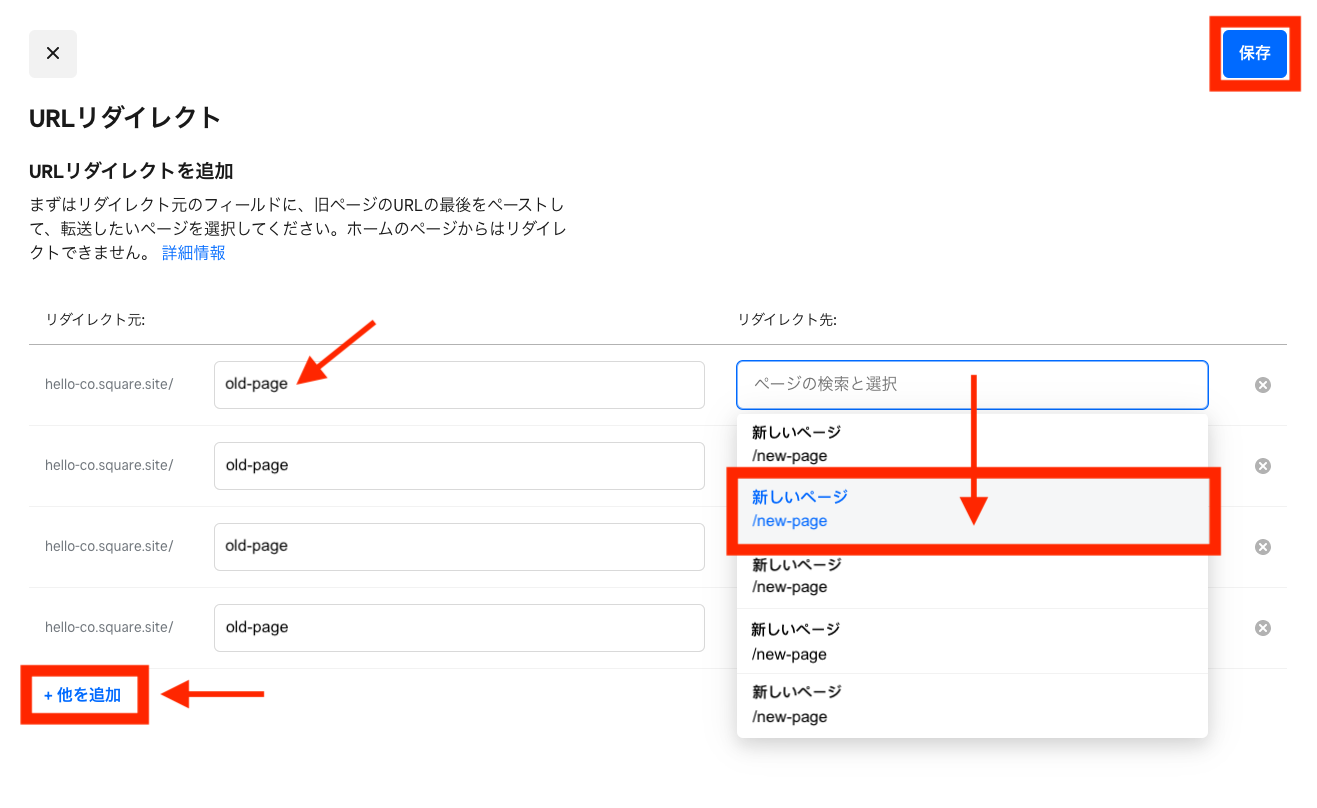
「URLリダイレクト」セクションから [リダイレクトを追加] を選択します。
表示された画面で、テキストボックスに旧ページのURLを入力し、ドロップダウンメニューから新しいページを選択します。
さらにリダイレクトを追加する場合は [その他を追加] をクリックします。設定が完了したら [保存] をクリックします。
エディタからサイトを公開し、変更内容が反映されていることを確認します。