Square オンラインビジネスのサイトでテキストを追加・編集する
テキストの要素について
テキストは、ウェブサイトのコンテンツにおける最も重要な要素の一つです。まずSquare オンラインビジネスのサイトにセクションの任意の数を追加して、目的に合わせてテキストをカスタマイズします。テキストの種類は、プレーンテキスト、スクロールテキスト、画像付きテキストなどから選べます。
はじめに
Square データからテキストの追加や編集、スクロールマーキーの追加、テキストリンクの追加を行えます。
Square オンラインビジネスプラスまたはプレミアムのサブスクリプションで、サイトにスクロールマーキーを追加できます。
ウェブサイトにテキストを追加する
セクションは目的別に分類されています。多くのセクションにはある程度のテキストを追加できますが、数行を超えるテキストを追加する場合は、セクションメニューの [整理] カテゴリのセクションを選ぶことをおすすめします。
Square データにログインし、[チャネル] > [Square オンラインビジネス] の順に移動します。
[ウェブサイト] > [サイトの編集] の順にクリックします。
テキストセクションを追加するページを開きます。
既存のセクションを選択するか、[+] > [セクション] の順に選択し、セクションの種類を選びます。
セクションを選択してカスタマイズオプションを確認し、編集を完了します。
サイトを公開し、変更内容が反映されていることを確認します。
スクロールマーキーを追加する
水平にスクロールするマーキーを使ってウェブサイトに動きのある要素を追加すると、強調したい内容にお客さまの注目を集められます。
Square データにログインし、[チャネル] > [Square オンラインビジネス] の順に移動します。
[ウェブサイト] > [サイトの編集] の順にクリックします。
スクロールマーキーを追加するページを開きます。
既存のセクションを選択するか、[+] > [セクション] の順に選択し、[スクロールテキスト] を選びます。
編集パネル内で [グループを追加] を選択して、テキストグループ(最大6つ)をマーキータグに追加します。
スクロールの方向、速度、間隔と、セクションのその他のデザイン要素を調整します。
サイトを公開し、変更内容が反映されていることを確認します。
テキストリンクを作成する
ページに追加したテキストには、リンクを設定できます。
Square データにログインし、[チャネル] > [Square オンラインビジネス] の順に移動します。
[ウェブサイト] > [サイトの編集] の順にクリックします。
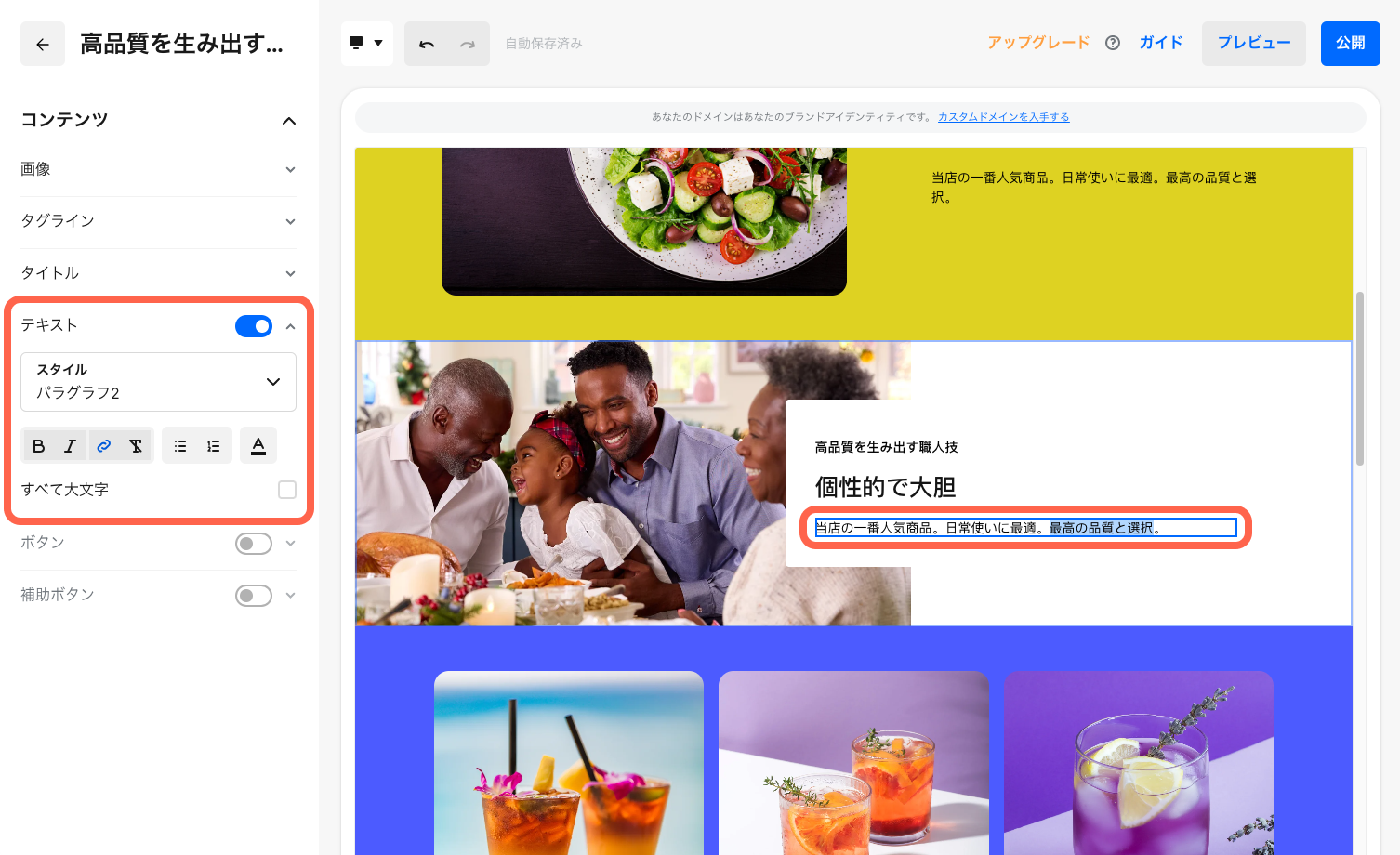
リンクするサイト上のテキストを強調表示します。
編集パネルでリンクアイコンを選択します。
ドロップダウンメニューからリンクオプションを1つ選択し、必要な情報を入力します。 [保存] をクリックします。
サイトを公開し、変更内容が反映されていることを確認します。